
WordPressのPHPのバージョンアップとは
PHPは、WordPressを動かしているプログラミング言語で、サーバーに入っています。PHPのバージョンアップは、サーバーで使うPHPを、新しいバージョンに替えることです。WordPressの管理画面の「更新」ボタンで新しくなるのは、WordPress本体とテーマ、プラグインだけなので、PHPは別に上げます。
PHPのバージョンは、「8.3.36」のように3つの数字で表します。上げ方は、大きく2つに分かれます。
- 右の数字だけが変わる上げ方(例:8.3.30から8.3.36へ)。同じバージョンの中で、不具合や脆弱性の直しを当てるもの。レンタルサーバーでは、サーバー会社が当てることが多い
- 真ん中の数字が変わる上げ方(例:8.2から8.3へ)。レンタルサーバーでは、利用者が管理画面で切り替えることが多い。古いテーマやプラグインが動かなくなることがある
この記事で扱うのは、主に真ん中の数字が変わる上げ方です。
いま、この作業が必要になっているのは、2026年10月にPHPの脆弱性(攻撃に使われるおそれのある弱点)が見つかり、直したバージョンが出たからです。今回の脆弱性への手当てだけなら、右の数字を上げれば済む場合もあります。サーバー会社が直しを当て終えたのか、利用者に切り替えを頼んでいるのかは、サーバー会社のお知らせに書いてあります。ただ、8.2を使っているなら、直した8.2.35にしても、8.2そのもののサポートが2026年12月31日で終わります。年内に、8.3以上への切り替えも進めることになります。今回の脆弱性で何が起きたか、PHPがなぜWordPressの更新とは別なのか、PHPの更新がだれの仕事かは、PHPの脆弱性の記事で解説しています。
関連記事PHPの脆弱性で何をすればいい?会社のホームページで確かめる順番と、PHPの更新はだれの仕事か【無料診断付き】
8.2を使っているなら、直したバージョンになっているかを確かめたうえで、年内に8.3以上へ切り替えます。
いつまでに、どのバージョンへ上げるか
まず、いまのバージョンを確かめます。WordPressの管理画面の「ツール」→「サイトヘルス」→「情報」を開くと、「WordPress」の項目にWordPress本体のバージョンが、「サーバー」の項目にPHPのバージョンが出ています。どちらも、このあとのバージョン選びで使います。
上げる先のバージョンは、サポートの期限と、WordPressが対応しているかの2つで選びます。
期限は、PHPの公式サイトのサポートの期限の一覧で見られます。8.2のサポートは2026年12月31日に終わり、新しいバージョンほど、サポートは長く続きます(バージョンごとの期限は、PHPの脆弱性の記事の第6章に表でまとめています)。WordPressの公式サイトの動かすための要件でも、PHP 8.3以上を勧めています。
もう1つは、WordPress本体が、上げる先のPHPに対応しているかです。WordPressの開発チームは、本体のバージョンごとに、どのPHPのバージョンで試して動くことを確かめたかを公開しています。
| WordPress本体のバージョン | 対応しているPHPのいちばん新しいバージョン |
|---|---|
| 6.9・7.0・7.1 | 8.5 |
| 6.7・6.8 | 8.4 |
| 6.4・6.5・6.6 | 8.3 |
| 6.1・6.2・6.3 | 8.2 |
出典:Make WordPress Core『PHP Compatibility and WordPress Versions』(2026年10月24日に参照・6.1以降を抜粋)
たとえば本体が6.6のままなら、表で対応しているのは8.3までです。8.4や8.5に上げるなら、PHPより先に、本体を新しくします(本体を新しくするのは、第3章のバックアップを取ってからです)。この表は本体についての一覧で、テーマとプラグインが対応しているかは含みません。テーマとプラグインは、別に確かめます(第3章)。
上げる順番は、WordPress本体、テーマとプラグイン、PHPの順です。上げる先は、本体・テーマ・プラグインが対応している中で、8.3以上を選びます。 新しいバージョンほどサポートは長く続きますが、プラグインの対応が追いついていないこともあります。サーバー会社が管理画面で「推奨」と付けているバージョンがあれば、それも目安になります。このサイトでは、サーバーの推奨は8.3でしたが、WordPress本体が8.5に対応していて、手元で試して本体・テーマ・プラグインに警告が出なかったので、8.3から8.5に上げました。
上げる前に確かめる4つ
上げる先のバージョンを決めたら、切り替える前に、次の4つを確かめます。
1つ目:バックアップ
サイトのファイル(WordPress本体・テーマ・プラグインと、アップロードした画像など)と、データベース(記事やページの中身、設定が入っている場所)の両方を、バックアップに取ります。レンタルサーバーには、自動でバックアップを取っている会社も多いので、いつの分まで戻せるか、戻すときはどの画面から頼むかを、管理画面で見ておきます。バックアップのプラグインを使っている場合も、取ったファイルがどこにあり、どう戻すかを確かめます。取ってあっても、戻し方が分からなければ、動かなくなったときに使えません。
2つ目:WordPress本体・テーマ・プラグインと、独自に追加したプログラム
WordPress本体、テーマ、プラグインを、先に最新にします。新しいPHPに合わせた直しは、たいてい、テーマやプラグインの新しいバージョンに入っています。新しくしたら、PHPを切り替える前に、一度ページとフォームを確かめておきます。
あわせて、長く更新されていないプラグインを洗い出します。WordPressの公式サイトで配られているプラグインは、配布のページに、最後に更新された時期が出ています。何年も更新されていないものは、新しいPHPに対応していないことがあります。プラグインが新しいPHPで動くかは、配布のページだけでは分からないことが多いので、更新が続いているかを目安にし、できればテスト環境で試します。使っていないプラグインは、止めて消しておくと、確かめる数が減ります。
気をつけたいのは、更新ボタンが届かない部分です。作った会社がそのサイトのために作ったテーマ(オリジナルテーマ)や、独自に追加したプログラム(WordPressの中に足したものも、WordPressとは別にサーバーで動かしているものも)は、ボタンでは新しくなりません。
このサイトでPHPを上げる前に、手元の環境で新しいバージョンを試したときも、WordPress本体、テーマ、プラグインでは、エラーも警告も出ませんでした。直す必要があったのは、WordPressの外で動いていた、問い合わせフォームと診断の申し込みを受け付ける自社のプログラムです。新しいPHPで「いずれ使えなくなる」と警告が出る書き方が、10行残っていました。直したのは、その10行を消すことだけです。小さな直しですが、直す前は、フォームの送信がうまくいきませんでした(第4章)。
独自に追加したプログラムがあるかが分からないときは、作った会社に、WordPressのほかにサーバーで動かしているPHPのプログラムがあるかを聞きます。
3つ目:決まった時刻に自動で動く処理
サーバーの設定で、決まった時刻に自動で動かしている処理(定期実行。cronとも呼びます)がある場合は、その処理がどのバージョンのPHPを使っているかを見ます。サーバーの管理画面の、定期実行(cron)の設定の画面に、動かす命令が並んでいます。命令の中に「php8.2」のようにバージョンが書かれていれば、その処理は、サイトのPHPを切り替えても、書かれたバージョンのまま動きます。「php」とだけ書かれている場合も、サイトとは別の、サーバーがあらかじめ決めているバージョン(既定のバージョン)で動くことがあります。
このサイトでは、サイトの表示に使うPHPは8.3でしたが、PHPで動く定期実行の2つのうち、1つは8.2を名指ししていて、もう1つはバージョンを書かない命令で、サーバーの既定の8.0(サイトより古いバージョン)で動いていました。最初は、この8.2を見て、サイトのPHPも8.2だと取り違えていたほどです。
サイトヘルスに出るのは、サイトの表示に使っているPHPのバージョンです。定期実行のバージョンは、別に見ます。 バージョンを書いていない命令も含めて、切り替えたあとに書き換える行として、元の命令とあわせて控えておきます。サーバーの管理画面に入れないときや、命令を見ても分からないとき、書き換えてよいか分からないときは、作った会社に、定期実行があるかと、どのPHPで動かしているかを聞きます。
4つ目:元に戻す方法とテスト環境
うまくいかなかったときに、元のバージョンへ戻す方法を先に確かめます。サーバーの管理画面で切り替える場合は、同じ画面で元のバージョンを選び直せば戻ります。このサイトで戻したときも(第5章)、選び直してすぐに、元のバージョンで動きました。
できれば、本番のサイトで切り替える前に、テスト環境で試します。テスト環境は、本番のサイトを写して、公開中のサイトに影響を与えずに試せるようにした場所です(ステージングとも呼びます)。サーバー会社の機能で作れることもあれば、作った会社が持っていることもあります。用意できないときは、少なくとも、バックアップの戻し方と、PHPを元のバージョンに戻す手順を確かめてから、本番で切り替えます。
| 確かめること | どこで見るか | できていなかったら |
|---|---|---|
| バックアップ | サーバーの管理画面・バックアップのプラグイン | ファイルとデータベースを取る。戻し方を確かめる |
| 本体・テーマ・プラグインのバージョン | WordPressの管理画面(更新・サイトヘルス)・プラグインの配布のページ | 先に最新にする。長く更新されていないプラグインは、代わりを探すか、作った会社に聞く |
| 独自に追加したプログラム | 作った会社に聞く | 上げる先のPHPで動くかを、作った会社に確かめてもらう |
| 定期実行のPHPのバージョン | サーバーの管理画面の定期実行(cron)の設定 | 元の命令を控え、切り替えたあとに書き換える行を決めておく。見られないときは、作った会社に聞く |
| 元に戻す方法とテスト環境 | サーバーの管理画面のPHPのバージョンを選ぶ画面・作った会社 | 元のバージョンを控えておく。テスト環境があれば、先に試す |
※表の項目は、筆者が整理したもの。
バックアップ、本体・テーマ・プラグインと独自に追加したプログラム、定期実行のバージョン、元に戻す方法の4つを確かめておけば、切り替えたあとに何かあっても、元に戻して原因を探せます。
上げる手順
確かめ終わったら、まず、だれが切り替えるかを決めます。ここからは、レンタルサーバーの場合です。自社で借りたサーバー(VPSやクラウドのサーバーなど)の場合は、切り替えは、管理を頼んでいる会社か自社の作業になります(だれの仕事かの見分け方は、PHPの脆弱性の記事の第5章で解説しています)。
分かれ目は、サーバーの管理画面に自分で入れるかと、第3章の確かめのうち、自分では確かめきれないものが残るかです。WordPress本体・テーマ・プラグインは、管理画面の更新ボタンで新しくできるので、表には入れていません。
| 見るもの | 自分で切り替えられる | 作った会社に頼んだほうが安全 |
|---|---|---|
| サーバーの管理画面 | 自分で入れる | 入れない。入るための情報を作った会社が持っている |
| バックアップと元に戻す方法 | バックアップがどこにあり、どう戻すかと、PHPを元のバージョンに戻す手順を自分で確かめた | 取ってあるかも、戻し方も分からない |
| 独自に追加したプログラム | 無いことを、作った会社に確かめた | ある。あるかどうか分からない |
| 定期実行 | 無いか、命令を読んで書き換えられる | 命令がどのバージョンで動いているか分からない。書き換え方や、書き換えてよいかが分からない |
※表の分け方は、筆者が整理したもの。
右の列に1つでも当てはまるなら、作った会社に頼んだほうが安全です。頼むときも、切り替えたあとの確かめ(ページ・フォーム・管理画面・定期実行)を、だれが、いつするかを決めておきます。
自分で切り替えるときは、サーバーの管理画面でPHPのバージョンを切り替えます。画面の名前や場所はサーバー会社によって違うので、契約しているサーバー会社のマニュアルで、「PHP バージョン 切り替え」などと探すと出てきます。1つのサーバーに複数のドメインを置いている場合は、ドメインごとにPHPのバージョンを選ぶ形が多いので、切り替えるドメインを間違えないようにします。切り替える時間は、問い合わせの多い時間を外し、社内でサイトを更新している人にも伝えておきます。
切り替えたら、第3章で控えた定期実行の命令を、新しいバージョンに書き換えます。どのバージョンで動いているか分からない命令にも、新しいバージョンを書き入れます(書き方は、バージョンを名指ししている命令にそろえます)。そのうえで、次の4つを確かめます。
- 主なページ:トップページ、記事、会社案内、問い合わせのページが、崩れずに開くか
- 問い合わせフォーム:実際に送ってみて、送信のあとの完了の画面が出るか。担当者への知らせと、送った人への自動返信が届くか
- 管理画面:ログインできるか。サイトヘルスに、切り替えたあとのバージョンが出ているか
- 定期実行:次の時刻に、処理がきちんと動いたか
フォームは、開いて見るだけでなく、実際に送って確かめます。見た目に崩れがなくても、送信のところだけがうまくいかないことがあるからです。このサイトで手元で試したときも、ページはどれも開くのに、フォームと診断の申し込みは、送信の結果を受け取れない状態になりました。新しいPHPが出した警告の文が、送信の結果に混ざったためです。警告を出す設定によっては、こうしたことが起きます。
あわせて、切り替えた日のうちに、サーバーの管理画面でエラーの記録(ログ)も見ておきます。切り替えた時刻のあとに、「Deprecated」や「Warning」で始まる行が増えていないかを見ます。増えていたら、送信がうまくいっていても、作った会社に伝えます。
定期実行は、切り替えた日のうちには動かないこともあります。動いたかは、その処理が残すはずの結果(届くはずのメールや、作られるはずのファイル)で見ます。このサイトでも、朝に一度だけ動く処理は、新しいPHPで動くのが切り替えた日の翌朝だったので、確かめられるのは翌朝でした。
切り替えたら、定期実行のバージョンを書き換え、ページ、フォームの送信、管理画面、定期実行の4つを確かめます。 どれかがおかしければ、次の章のとおり、まず元のバージョンに戻します。
エラーが出たら、まず元のバージョンに戻す
切り替えたあとに、ページが開かない、表示が崩れた、フォームが送れないといったことが起きたら、原因を探す前に、まず元のバージョンに戻します。サーバーの管理画面の同じ画面で、切り替える前のバージョンを選び直します。定期実行の命令を書き換えていたら、控えておいた元の命令に戻します。先に新しくしたWordPress本体やプラグインは、切り替える前に確かめて問題がなかったなら、戻さなくてかまいません。原因を探すのに時間がかかることもあるので、先にサイトを元どおりに動く状態へ戻し、見に来た人への影響を抑えます。
WordPressでは、PHPのエラーでページが動かなくなると、画面に「このサイトで重大なエラーが発生しました」と出ることがあります。このとき、WordPressの管理者のメールアドレスに、エラーの起きたテーマやプラグインの名前と、リカバリーモードに入るためのリンクが届くことがあります。リカバリーモードは、問題のあるテーマやプラグインを止めた状態で、管理画面に入るための仕組みです。メールが届いていれば、原因を探す手がかりになります。
元に戻したら、原因を探します。
- エラーの記録を見る:サーバーの管理画面で、エラーのログを見られることが多い
- プラグインを1つずつ止める:テスト環境で新しいバージョンに切り替え、どのプラグインを止めると直るかを見る
- テーマを替えてみる:テスト環境で、WordPressに入っている標準のテーマに一時的に替えて、テーマが原因かを見る
- 原因に合わせて直す:プラグインを新しくするか、代わりを探す。独自に追加したプログラムなら、作った会社に直してもらう
テスト環境が無いときは、2と3は作った会社に頼みます。直したら、第3章の確かめからやり直して、もう一度切り替えます。
このサイトでは、直したプログラムを本番に置く前に、PHPの切り替えが先に済んでしまったことがありました。本番のサーバーは、この種類の警告をそもそも出さない設定(画面にも、エラーの記録にも出ない)だったので、送信の結果は崩れませんでした。それでも、一度元のバージョンに戻し、直したものを置いてから、改めて切り替え直しました。サーバーの設定が変われば、警告が送信の結果に混ざったり、エラーの記録に溜まったりするからです。順番がずれても、元に戻せる状態にしておけば、やり直せます。
エラーが出たら、まず元のバージョンに戻し、原因を探して直してから切り替え直します。 ただし、戻したバージョンにも期限があります。8.2に戻したなら、2026年12月31日までに切り替え直せるように、直す日と切り替え直す日を決めておきます。
上げられないときの3つの選択肢
原因が分かっても、すぐには直せないことがあります。何年も前に作ったテーマで、作った会社とも連絡がつかない。使っているプラグインの開発が止まっていて、代わりが見つからない。作り込んだ部分が多く、WordPress本体も古いまま上げられない。こうしたときの選択肢は、3つです。
1つ目は、直すことです。新しいPHPで動かない部分だけを、作った会社や、ほかの制作会社に直してもらいます。直す部分が少なければ、いちばん早く済みます。ただ、テーマやプラグインが古いまま残る場合は、次にPHPを上げるときに、同じことが起きます。
2つ目は、作り直すことです。WordPressのまま、新しいテーマで作り直したり、開発の止まったプラグインの機能を別の方法で用意したりします。手間と費用はかかりますが、上げるときに引っかかる部分を、まとめて見直せます。デザインや中身も見直したいなら、あわせて決められます。
3つ目は、作り直すときに、公開しているサイトの側でPHPを動かさない作りに移ることです。公開しているサイトでは、あらかじめ書き出したファイルだけを配るので、だれでも開ける側ではPHPが動きません。書く場所だけWordPressを残し、公開しているサイトからは外す形もあります。その場合も、書く場所のWordPressとPHPの更新は続きます。この作りで何が減り、何を守る仕事が残るかは、PHPの脆弱性の記事の第7章で解説しています。
| 選択肢 | 向く場合 | 手間 | 残る仕事 |
|---|---|---|---|
| 直す | 動かない部分が少なく、直せる人が見つかる | 小さい | 古いテーマやプラグインが残るので、次に上げるときに、また確かめる |
| 作り直す | 動かない部分が多い。デザインや中身も見直したい | 大きい | WordPressとPHPの更新は、これまでどおり続く |
| 公開側でPHPを動かさない作りに移る | 作り直すなら。管理画面をあまり開かず、プラグインで動かしている機能が少なく、更新を受け持つ人を置きにくい | 大きい | 書く場所の更新(PHPで動いていれば、PHPも)と、管理画面に入るための守りは続く |
※表の分け方と「向く場合」は、筆者が整理したもの。
直すか作り直すかは、動かない部分の多さと、直せる人が見つかるかで決まります。そのうえで、WordPressのまま作り直すか、公開側でPHPを動かさない作りに移るかは、管理画面をどれだけ使っているか、プラグインでどんな機能を動かしているか、更新を受け持つ人を置けるかで変わります。WordPressを続けるのが合う会社もあれば、移るのが合う会社もあります。続けるか移るかの見分け方と、移る前にいまのサイトで控えておくことは、脱WordPressの記事で解説しています。
関連記事脱WordPressは必要?続けるか移るかの見分け方と、移す前にいまのサイトで控えておくこと【無料診断付き】
上げられないときは、直す、作り直す、公開側でPHPを動かさない作りに移る、の3つから選びます。 どれを選ぶにしても、サポートが終わったバージョンのまま動かし続けないように、何を、いつまでにやるかを先に決めます。決まるまでのあいだ、サイトの公開を続けるかどうかは、PHPの脆弱性の記事の第6章で説明しています。
ARROWSの無料のセキュリティ診断と、高セキュリティWebサイト制作
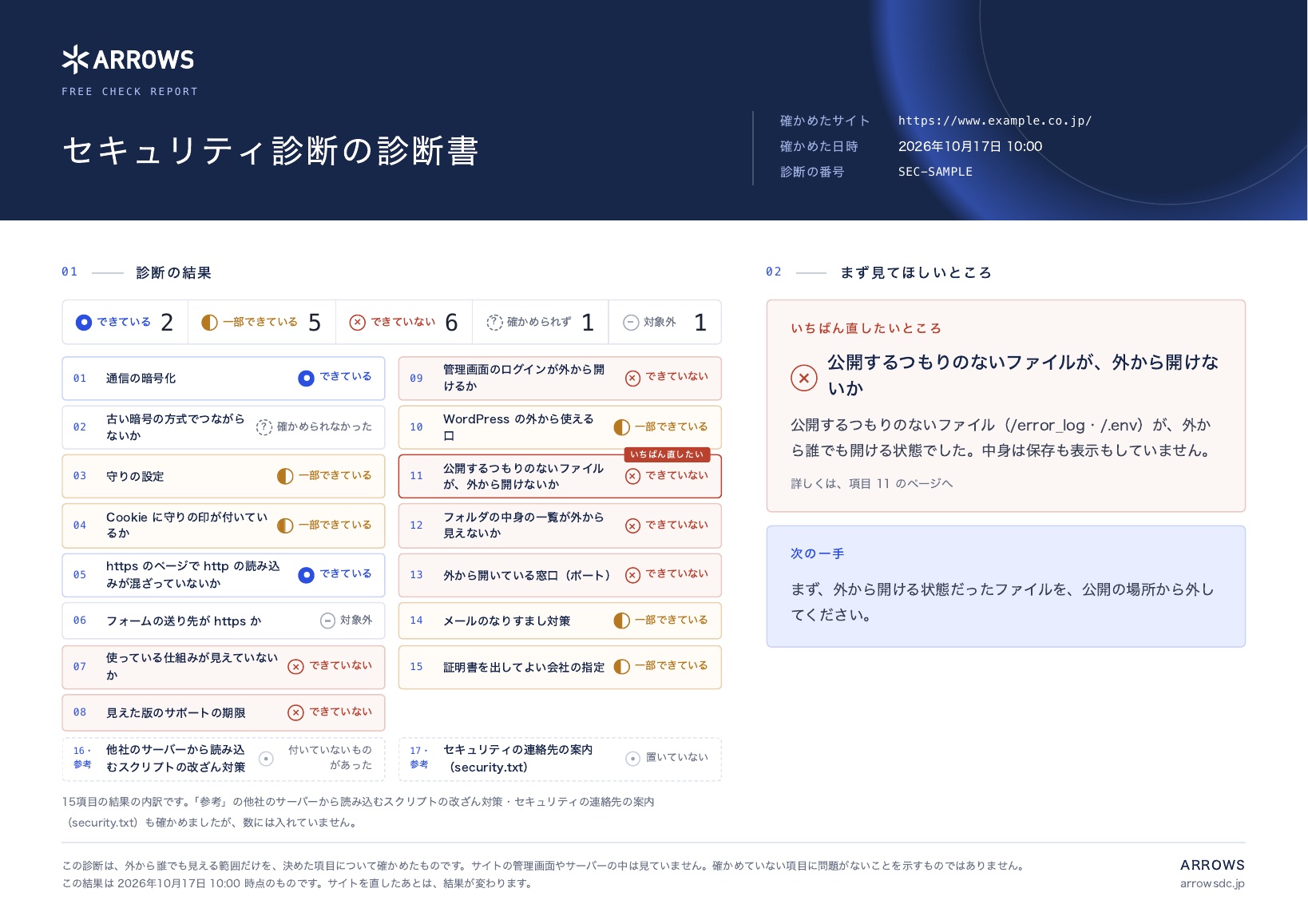
上げる前や上げたあとに、自社のサイトが外からどう見えているかを確かめたいときは、ARROWSの無料のセキュリティ診断が使えます。サイトのURLと連絡先を入れると、外から誰でも見える範囲を、17項目に分けて自動で確かめます。たとえば、次のような項目です。
- 外から見えたソフトウェアのバージョンが、作り手のサポートが終わったバージョンではないか
- 管理画面のログイン画面が、だれでも開ける場所にないか
- httpsで開くか
結果は、A4ヨコ・最大18ページの診断書(PDF)で、通常は数分でメールに届きます。申し込みには、サイトと同じドメインのメールアドレスを使います(ドメインが違う場合は、お問い合わせから相談できます)。
上げたあとに受ければ、PHPのほかにも、外から見えるソフトウェアのバージョンに、サポートが終わったものが残っていないかを確かめられます。決めた時期ごとに受ければ、外から見えているバージョンのサポートが終わったときに気づけます。外から見える範囲だけを見る診断なので、PHPのバージョンそのものは、第2章のサイトヘルスで確かめます。
第6章の3つ目の選択肢、公開側でPHPを動かさない作りを選ぶときは、ARROWSの高セキュリティWebサイト制作という頼み方があります。管理画面とデータベースを公開しているサイトから切り離し、公開しているサイトでは書き出したファイルだけを配信する構成で作ります。作り替えの前に、いまのサイトの構成と使っている機能を確かめて、移せるかを判断します。いまプラグインで動かしている機能は、代わりの方法を含めてご提案します。記事やページの書き直しは、移したあとも管理画面から行えます。
第6章の表で「残る仕事」とした書く場所の更新は、公開したあとの毎月の保守として頼めます。保守では、管理システム(書く場所の仕組み)本体や追加機能、書き出しに使うソフトウェアを更新し、何を見て何を直したかを毎月ご報告します。PHPの脆弱性の記事の第7章の2つの問いは、ARROWSにもそのまま聞いてください。この構成は、攻撃される面(攻撃の入口になりうる場所)を小さくするためのもので、すべての攻撃や被害を防げるとお約束するものではありません。
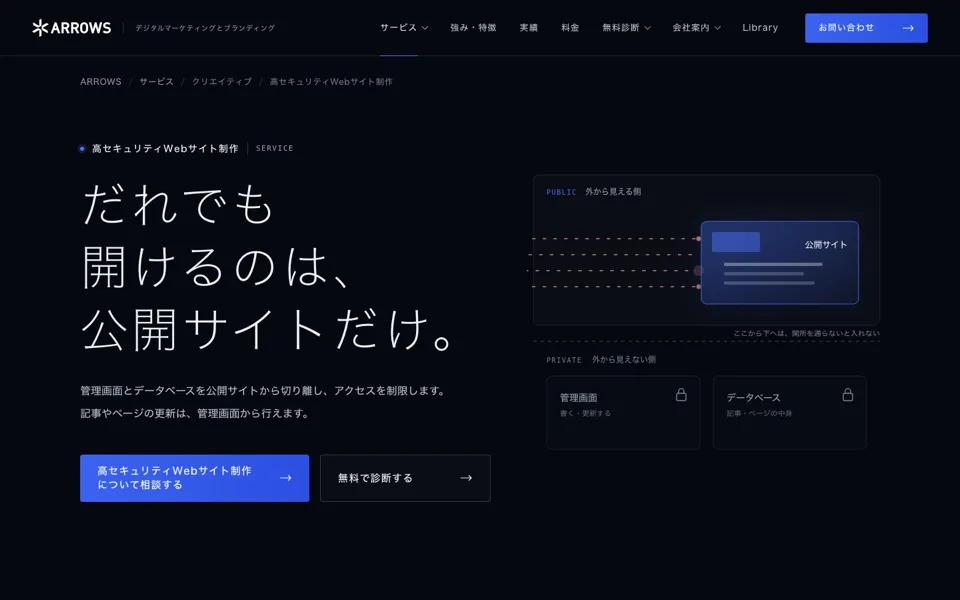
 のサービス高セキュリティWebサイト制作管理画面とデータベースを公開サイトから切り離し、攻撃される面を小さくしたサイトをつくります。サービスの内容を見る無料診断セキュリティ診断URLとご連絡先を入れるだけ通常、数分でお届け診断書(PDF)をメールで無料で診断する
まとめ
WordPressのPHPのバージョンアップは、サーバーの管理画面でPHPのバージョンを切り替える作業です。動かなくならずに上げられるかは、その前の確かめで決まります。まずは、サイトヘルスでWordPress本体とPHPのバージョンを見て、上げる先のバージョンと、いつまでに上げるかを決めてください。
上げる前には、バックアップ、本体・テーマ・プラグインと独自に追加したプログラム、定期実行のバージョン、元に戻す方法を確かめます。サーバーの管理画面に入れないとき、独自に追加したプログラムがあるとき、定期実行の命令を自分で書き換えられないときは、作った会社に頼みます。切り替えたら、フォームまで実際に送って確かめ、エラーが出たら、まず元のバージョンに戻します。
古いテーマなどで上げられないときは、直す、作り直す、公開側でPHPを動かさない作りに移る、の3つから、サポートの期限までに終わるように選びます。