
会社のホームページの作り方は、大きく3つ
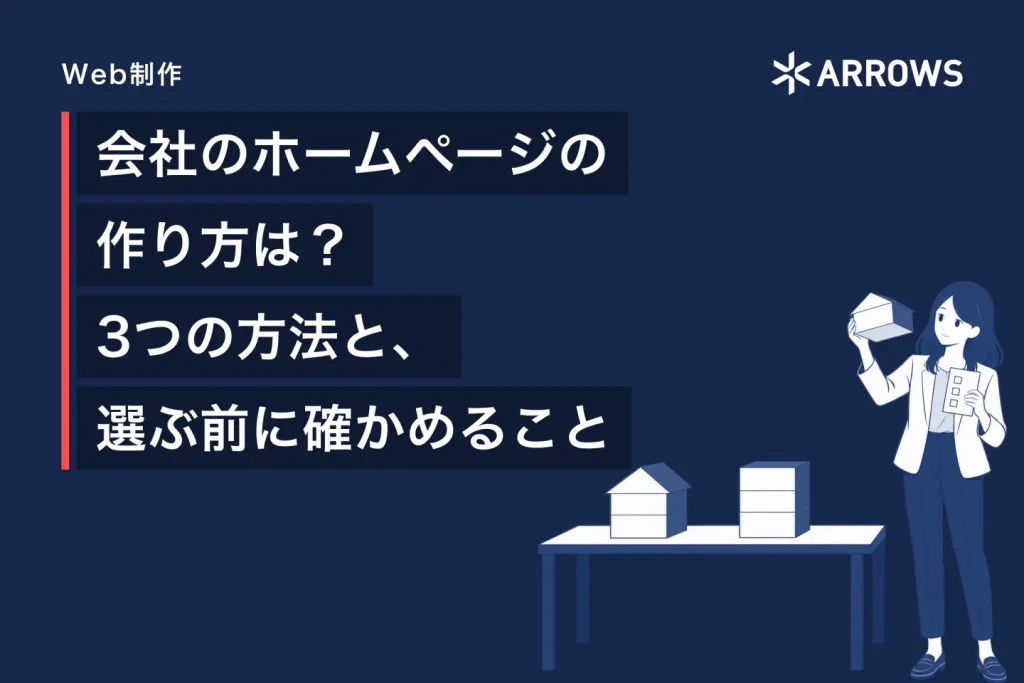
会社のホームページを作る方法は、大きく分けて3つあります。
1つ目は、ホームページ作成サービスを使って、自分で作る方法です。用意されたデザインのひな形(テンプレート)を選び、管理画面から文章や写真を入力していけば、ページを作成できます。専門の知識がなくても作れる仕組みで、サイトのデータを置く場所も、サービス側が用意します。デザインは、用意されたひな形の範囲で選びます。
2つ目は、WordPressなどのCMSを使って、自社で作る方法です。CMSは、専門知識がなくても文章や写真を登録・更新できる、サイトの作成や管理のための仕組みです。サイトのデータを置く場所(サーバー)を借り、サイトのアドレスに使うドメインを契約して、サーバーにCMSを導入します。デザインは、CMS用のひな形(テーマ)を選び、手を加えていきます。
3つ目は、制作会社に頼む方法です。どんなページを作るかの設計から、デザイン、公開までを任せられ、デザインも要望に合わせて作ってもらえます。制作会社に依頼した場合でも、サイトがCMSを使って構築されることがあります。自社でCMSを使う場合との主な違いは、制作作業を自社で行うか、制作会社に任せるかです。公開後に自社で更新したい場合は、その旨を依頼時に伝え、自社で更新できる仕組みにしてもらいます。
このほかに、ページを書くための言語であるHTMLなどを使って、一から作る方法もあります。ただし、制作時だけでなく更新のたびにも専門知識が必要です。社内に対応できる人がいなければ、先に挙げた3つから選ぶことになります。
CMSで自社で作る場合は、公開したあとの管理も自社の作業になります。CMS本体や、機能を追加する拡張機能(プラグイン)を最新版に更新すること、データのバックアップを取ること、サーバーやドメインの契約を更新することなどです。作成サービスでは、こうした管理の多くをサービス側が行います。制作会社に頼む場合は、保守の契約を結べば、制作会社に任せることもできます。
どれを選んでも、自社でしかできない作業があります。載せる中身を用意することです。会社の情報や実績、写真を持っているのは自社だけだからです。公開後も、お知らせや実績として掲載する情報は自社で用意し、更新作業だけを制作会社に依頼することもできます。
作り方を選ぶ前に決めておくこと
作り方によって、できることや必要な手間が異なります。そのため、何をしたいかが決まっていないと、比べる基準がありません。作り方を選ぶ前に、次の4つを決めておきます。
- 何のために作るか: 会社の情報を確かめてもらう、問い合わせを受ける、採用に活用する、など
- 誰に見てほしいか: 取引先、これから取引を考えている会社、求職者、など
- どのページを載せるか: 多くの会社で基本となるのは、会社概要・事業紹介・実績・問い合わせ・プライバシーポリシーの5つ
- 誰が更新するか: 公開したあと、誰が文章や写真を差し替えるか
とくに4つ目は、作り方の選び方に直結します。社内に更新を担当できる人がいて、お知らせや実績をこまめに追加したいなら、管理画面から自分で更新できる作り方が向いています。更新が年に数回程度で、社内に担当できる人がいないなら、公開後の更新も制作会社に依頼する方法が考えられます。
自分たちで作ると決めて、作成サービスとCMSのどちらにするかで迷ったら、公開後の管理を社内で引き受けられるかで分けます。第1章で挙げたCMS本体や拡張の更新、バックアップ、サーバーとドメインの契約の更新を、決まった担当者が続けられるなら、CMSが候補に入ります。デザインや機能を、用意されたひな形の範囲より広く変えたい場合も、CMSのほうが手を加えられる範囲が広くなります。反対に、担当者がほかの仕事と兼ねていて、操作を覚える時間も限られるなら、管理の多くをサービス側が行う作成サービスのほうが続けやすくなります。
4つが決まったら、載せる原稿と写真を用意し始めます。写真や図には、自社で撮影・作成したものか、使用してよいことを確かめたものを使います。インターネットで見つけた画像をそのまま使うと、ほかの人の著作権を侵害するおそれがあります。
会社そのものを紹介するホームページは、コーポレートサイトとも呼ばれます。閲覧者に応じて何を掲載するか、各ページの原稿や素材を誰が用意するかについては、コーポレートサイトの記事で解説しています。会社概要のページに載せる項目と書き方は、会社概要の書き方の記事にまとめています。
関連記事コーポレートサイトとは?目的と載せるページ、Googleに会社を伝える役割まで
費用と期間の目安
費用と、公開までの期間の目安は、作り方によって次のように違います。
| 作り方 | 作るときの費用 | 公開後にかかる費用 | 公開までの期間 |
|---|---|---|---|
| ホームページ作成サービスで自分で作る | 少ない(社内の作業時間は別にかかる) | サービスの利用料(サービスとプランによって違う) | 短い |
| CMSで自社で作る | 少ない(社内の作業時間は別にかかる) | サーバーは月数百円〜数千円、ドメインは年数千円ほど | 数週間〜数か月(操作を覚える時間を含む) |
| 制作会社に頼む | 数十万円〜数百万円(ページ数や頼む範囲による) | サーバーとドメインの費用(上の行と同じ)。更新や保守を依頼する場合は、その費用も | 数か月 |
※金額と期間の幅は、Web制作会社・サーバー会社・ホームページ作成サービスの運営会社が公開している資料をもとにまとめたもの(2026年9月29日時点)。作成サービスの利用料はサービスとプランによって幅が大きく、ここでは金額を出していない。税込・税抜の区別は、どの資料にも書かれていなかった。実際の金額は、ページ数と頼む範囲で変わる。
自分で作る方法は、表の上では費用を抑えられるように見えます。ただし、そのぶん社内の担当者の時間が必要です。操作を覚え、文章と写真を入れ、公開したあとも更新を続ける時間です。制作会社に頼む場合も、原稿と写真を用意し、できあがったページを確かめる時間は、自社で取る必要があります。費用を比較するときは、こうした社内の作業時間も見積もっておきます。
表の「制作会社に頼む」の費用が、ページ数と頼む範囲でどう変わるかは、ホームページ作成費用の記事で解説しています。
すでにあるホームページを作り直す場合(リニューアル)の費用の内訳と、見積もりが会社ごとに違う理由は、ホームページリニューアル費用の記事で解説しています。
作る手順
作り方を選んでから公開するまでは、おおむね次の順で進みます。
手順1の「目的と載せるページを決める」と、手順4の「原稿と写真を用意する」は、どの作り方を選んでも自社で行う作業です。手順3の「ドメインとサーバーを契約する」は、作成サービスを使う場合、サーバーはサービス側が用意するので、契約が必要なのはドメインだけです。ドメインも、サービスの画面から申し込めることがあります。誰が手続きをする場合でも、ドメインの名義が誰になるかは、この段階で確認しておきます。理由は第5章で説明します。手順5の「ページを作る」では、ページごとに検索結果のタイトルと説明文を入れます。これも第5章の3つに関わります。
手順6の「公開前に確かめる」は、自社でもやっておきたい作業です。全ページをスマートフォンで開き、表示が崩れていないかを確認します。あわせて、アドレスが「https」で始まっているか、問い合わせフォームから送信した内容が届くか、社名・住所・電話番号に誤りがないかも確認します。アドレスが「https」で始まっていれば、サイトとの通信を暗号化する仕組みが有効になっています。手順7の「公開する」のあとに確かめることは、第7章で説明します。
すでにあるホームページを、あとから「https」で始まるアドレスに変える場合は、手順6の「https」の確認に加えて、それまでの「http」で始まるアドレスを開いた人が、全ページで「https」の同じページへ自動で案内されるかも確かめます。自社で開いて見るだけでは確かめにくいところなので、誰に頼んでどう確かめるかは、SSL化の記事で解説しています。
関連記事SSL化とは?自分のサイトがSSL化できているかの確かめ方と、切り替えたあとに確かめること
手順2で制作会社に頼むと決めた場合、手順5の「ページを作る」の間にも、制作会社が作ったものを自社が確かめる場面が何度か来ます。誰が確かめて何日以内に意見を返すかの決め方と、公開したい日から日程を組む方法は、Web制作の流れの記事で解説しています。
関連記事Web制作の流れとは?工程ごとに自社が決めることと、あとから変えにくいもの
手順2の「作り方を選ぶ」で決めた作り方をあとから変更するには、大きな手間がかかります。その手間は、選ぶ時点では見えにくいものです。次の章で説明します。
作り方の違いは、作ったあとに出る
作り方を比べるときは、費用、制作にかかる手間、デザインの自由度などに目が向きがちです。図1で示した、誰が作るか、デザイン、公開後の更新の違いも、選ぶうえで重要です。一方で、公開後、とくに別のサービスや制作会社へ移行するときに初めて分かる違いもあります。
ホームページは、一度作って終わりではありません。数年たつと、デザインを作り直したくなったり、作成サービスから制作会社に切り替えたくなったり、依頼先の制作会社を変更したくなったりします。そのときに影響するのが、次の3つです。どれも、選んだあとでは変えにくいものです。
1つ目:ドメインは誰の名義か
ドメインは、「〇〇.co.jp」のように、サイトのアドレスに含まれる固有の名前です。ホームページだけでなく、名刺やパンフレット、求人票に載せるアドレスや、メールアドレスにも使います。
ドメインは、登録者の名義で管理されます。制作会社や作成サービスが代わりに手続きをしていると、自社のサイトのアドレスでも、名義が相手になっていることがあります。その状態では、制作会社を変更したり、作成サービスを解約したりするときに、ドメインを移せない(移管できない)ことがあります。移せなければ、名刺などに載せたサイトのアドレスやメールアドレスが使えなくなり、新しいアドレスに切り替えることになります。名義が自社でも、ドメインの管理画面のログイン情報を相手しか持っていないと、移すときに相手の手を借りることになります。
すでにあるホームページについて、ドメインの名義を自分で確かめる方法と、ドメインの契約先と期限、管理画面のログイン情報を誰が持っているかを表にまとめる方法は、ホームページの管理の記事で解説しています。
関連記事ホームページの管理とは?やることと、最初に確かめる契約・名義・期限
各ページのアドレスであるURLにはドメインが含まれています。そのため、ドメインを引き継げない場合は、原則として各ページのURLも変わります。作り方を切り替えると、同じドメインのままでも、ページのURLが変わることがあります。URLが変わるときは、古いURLを開いた人を新しいページへ自動で案内し、Googleに移転先を伝える設定が必要です。転送(リダイレクト)と呼ばれる設定で、Googleは「サイトを移転する方法」という資料で、その手順を公開しています。この転送を設定するには、古いアドレスのドメインの管理画面や、そのサイトの設定画面に入れる必要があります。ドメインの名義が自社で、管理画面のログイン情報も自社で持っていれば、切り替えるときに、自社か次の依頼先が設定できます。そのため、選ぶ前に確かめておくのは、転送の手順ではなく、この名義とログイン情報のほうです。
作成サービスの中には、サービスの名前が入ったアドレスで公開するプランもあります。この場合、アドレスはもともと自社のものではないので、サービスをやめるとアドレスごと使えなくなり、古いアドレスからの転送もできません。
URLが変わるときに何が起き、何を設定するかは、サイトを作り直すとき(リニューアル)の進め方とあわせて、ホームページリニューアルの記事で解説しています。
関連記事ホームページリニューアルとは?進め方と、検索順位への影響を抑える変え方
2つ目:作り方を切り替えるとき、文章や写真を取り出せるか
作成サービスで作ったページは、デザインや構造をそのまま別のサービスへ移せないことがあります。ほかの作り方に切り替えるときに、文章や写真をまとめて取り出せなければ、ページごとに移し替えることになります。ページが多いほど、その手間は増えます。
ここで取り出したいのは、各ページの本文と見出し、写真などの中身です。たとえば、文章をまとめて1つのファイルに書き出せるか、写真をまとめて保存できるか、です。書き出せると答えられたら、どんな形式のファイルになるかも聞いておきます。形式はサービスやCMSによって違い、移行先でそのまま読み込めるとは限らないからです。少なくとも、本文と見出しがページごとに分かれた形で取り出せれば、移し替える手間は小さくなります。デザインのひな形や問い合わせフォームの設定は、作り方を替えると作り直しになることがあります。中身を取り出せれば、移行先ではデザインや問い合わせフォームなど、作り直しが必要な部分だけを作り直せます。
制作会社に頼んだ場合も、契約を終えるときにサイトのデータを渡してもらえるかは、契約によって違います。CMSで自社で作った場合も、何をどこまで書き出せるかは、使うCMSによって違います。
3つ目:ページごとに、検索結果のタイトルと説明文を設定できるか
検索結果には、ページごとにタイトルと短い説明文が表示されます。その主な材料になるのが、ページごとに設定するタイトルと説明文です。ページの画面には表示されないので、作るときに見落としやすい項目です。
Googleは、「Google 検索結果のタイトルリンク(見出し)の変更」という資料で、〈サイトのそれぞれのページの <title> 要素に、ページのコンテンツを説明している具体的なテキストを記述することが重要です〉と書いています。HTMLの <title> 要素は、ページのタイトルを指定する場所です。説明文についても、「検索結果のスニペットを管理する」という資料で、〈サイトのすべてのページについて同じ説明または類似する説明をしても、個々のページが検索結果に表示されたときに役に立ちません〉としています。スニペットは、検索結果に出る説明の部分のことです。
タイトルも説明文も、設定したものをGoogleが必ずそのまま使うわけではなく、ページの本文などから作られることもあります。それでも、ページごとに設定できなければ、各ページの内容をGoogleに伝えにくくなります。作り方によっては、トップページにだけ設定できてほかのページには同じ文が入る、あるいは設定する欄そのものがない、ということがあります。検索結果に同じ説明文が並ぶと、検索した人は、どのページに探している情報があるかを見分けにくくなります。
この3つは、どの作り方がよい、悪いという話ではありません。作成サービスでも、自社の名義のドメインを使い、ページごとにタイトルと説明文を設定できるものはあります。反対に、制作会社に頼んでも、ドメインの名義が制作会社になっていることはあります。大事なのは、作り方の種類だけで判断せず、選ぶ前にこの3つを確かめておくことです。
選ぶ前に、候補に3つを聞く
確かめ方は、作り方によって違います。
ホームページ作成サービスの場合は、ヘルプページで、次の項目を探します。「独自ドメイン」(自社のドメインを使えるか)、「ドメインの移管」(ほかへ移せるか)、「エクスポート」(文章や写真を取り出せるか)、「SEO設定」や「ページの説明」(ページごとにタイトルと説明文を入れられるか。SEOは、検索結果に自社のページを表示させるための取り組みのこと)です。見つからない場合は、サポート窓口に問い合わせます。無料で試せる期間があるなら、実際に1ページ作り、必要な設定欄があるかを確認するのが確実です。
制作会社に頼む場合は、見積もりを頼むときに、次の3つを聞きます。ドメインとサーバーを誰の名義で契約するか、契約を終えるときに文章や写真のデータ(ページの本文と画像のファイル)を渡してもらえるか、ページごとにタイトルと説明文を入れられるか、です。回答内容は口頭だけで済ませず、見積書や契約書に明記してもらいます。書面に残しておけば、担当者が変わっても合意した内容を確認できます。候補の制作会社が手がけたサイトを検索し、検索結果に並ぶページの説明文がすべて同じになっていないかを確認する方法もあります。
CMSで自社で作る場合は、ドメインとサーバーを自社で契約するので、1つ目は自社で決められます。2つ目と3つ目は、使うCMSに文章や写真を書き出す機能があるか、ページごとにタイトルと説明文を入れる欄があるかを、作り始める前に確かめます。
3つとも、制作を始める前なら確認するだけで済みます。制作後に問題が判明すると、作り直しが必要になることがあります。
私が3つ目を必ず確かめるようになったきっかけは、あるサイトの記事制作に携わったときの経験です。そのサイトでは、記事ごとに説明文を考え、原稿に添えて渡していました。ところが、公開されたページを見ると、どの記事にも同じ説明文が入っていました。そのサイトには、記事ごとに説明文を設定する機能がなかったのです。原稿に説明文を書いても、それをサイト側で設定できるとは限りません。それからは、そのサイトの名前で検索し、検索結果に並んだページの説明文が同じ文になっていないかを、先に見るようにしています。検索結果の説明文はGoogleが本文から作ることもあるので、同じ文が並んでいたら、管理画面にページごとの設定欄があるかを聞いて確かめます。
このブログを作ったときは、この3つを次のように決めました。WordPressで作り、ドメインとサーバーは自分の名義で契約しています。WordPressの書き出し機能で記事のデータを保存でき、サーバーも自分で管理しているので、写真などのファイルも取り出せます。記事ごとに検索結果用のタイトルと説明文を設定しており、この記事にも専用の説明文を用意しています。
公開したら、自社名で検索して確かめる
ホームページは、公開したら終わりではありません。検索結果に反映されるまで少し時間を置いてから、自社名で検索します。自社のページが表示されるか、住所や電話番号がほかのサイトに載っている情報と一致しているかを確認します。
このとき、第5章の3つ目もあわせて確かめます。検索結果に並ぶ自社の各ページの説明文が、すべて同じ文になっていないかです。第6章で書いた私の経験も、公開されたページを見て初めて分かったことでした。
検索に使う名前の選び方や、検索結果で確かめる箇所は、ホームページがない会社の記事で、手順に沿って解説しています。作るかどうかをまだ迷っている場合の決め方も、この記事にあります。
関連記事ホームページがない会社のデメリットとは?作るかどうかは自社名を検索して決める
社名ではなく、事業に関わるキーワードで検索した人が来るまでに何が起きるかは、このブログの立ち上げ当初の数字を使って、SEO集客の記事で紹介しています。
ARROWSのホームページ制作
このブログを書いているARROWSでも、ホームページ制作をお受けしています。第2章の4つが決まりきっていなくても、ご相談のときに、何のために作るかと、いまの集客の状況をお聞きします。
会社そのものを紹介するサイトなら、コーポレートサイト制作としてお受けします。取引先、求職者、金融機関など、見に来る人ごとに知りたいことを整理し、載せるページと、情報を伝える順番を決めます。第2章の1つ目から3つ目を、一緒に決めていく形です。
4つ目の誰が更新するかは、どちらの形にもできます。社内で管理画面から更新することも、公開後の更新や保守を、作ったチームにそのまま頼むこともできます。第6章の3つは、ARROWSにお見積もりを頼むときにも聞いてください。
まとめ
会社のホームページの作り方は、作成サービスで自分で作る、CMSで自社で作る、制作会社に頼む、の3つです。費用や手間の違いは制作前にも比べられますが、ドメインの名義、文章や写真を取り出せるか、ページごとにタイトルと説明文を設定できるかは、公開後の運用や移行のしやすさに影響します。
まずは、第2章の4つを決めてください。そのうえで候補を2つか3つに絞り、それぞれに、ドメインは誰の名義になるか、利用をやめるときに文章や写真を取り出せるか、ページごとにタイトルと説明文を設定できるかを聞きます。答えを書き残したうえで、自社に合う作り方を選んでください。